1. Update apt dan Software
Mengupdate apt
repository yang sudah didalam adalah langkah awal untuk melakukan
install aplikasi dari terminal. Langsung saja lakukan perintah dibawah
ini
sudo apt-get update && sudo apt-get upgrade
2. Install Ubuntu Restricted Extras
Ubuntu Restricted Extras
berfungsi sebagai memainkan format musik dan video yang sangat banyak
seperti AVI, FLAC, MKV, MP3, MP4, WMV dan lain-lain. Untuk menginstal
Buka Terminal dan masukkan code dibawah ini
sudo apt-get install ubuntu-restricted-extrasAgar tidak mengalami masalah dengan missing codec ketika edit video / converting video saya sarankan menginstal versi unrestricted dan libavcodec dengan memasukkan perintah dibawah ini
sudo apt-get install libavcodec-extra
3. Java
Banyak user yang membutuhkan OpenJRE dan plugin browser java karna versi gratis dari Oracle. Langsung buka terminal dan masukkan command dibawah ini
sudo apt-get install icedtea-7-plugin openjdk-7-jre
Jika Anda programmer Java Anda akan membutuhkan java yang satu ini. Silahkan instal dengan command dibawah
sudo add-apt-repository ppa:webupd8team/java && sudo apt-get update && sudo apt-get install oracle-java7-installer4. Install Adobe Flash player
Biasanya setelah menginstal Ubuntu Restricted Extras, Anda harus dapat memutar video yang menjalankan Adobe flash player seperti Youtube video. Tapi untuk satu alasan atau lainnya Anda mungkin memiliki masalah dengan Flash Player. Untuk menginstal Adobe Flash Player di Ubuntu 14.10 lakukan dengan command dibawah
sudo apt-get install flashplugin-installer
5. Encrypted Playback DVD
Jika ingin memainkan DVD Encrypted terutama Original DVD maka install dengan command dibawah ini
sudo apt-get install libdvdread4 && sudo /usr/share/doc/libdvdread4/install-css.sh
6. Install Aplikasi Penting
Ada aplikasi yang harus diinstall yaitu
- VLC : untuk memutar video dan musik
- Clementine : untuk memutar musik tapi ini lebih lengkap dibanding pemutar lainnya
- GIMP : untuk mengedit gambar seperti photoshop, ya, ini adalah pengganti photoshop di linux
- Inkscape : ini ada pengganti coreldraw
- Geany : untuk programmer dan ini cukup lengkap untuk bahasa yang mereka gunakan
- Uget : sebagai download manager
- aria2 : sebagai plugin download manager
- qBittorent : sebagai alat download torrent di linux
Instal semua dengan command dibawah
sudo apt-get install vlc clementine gimp inkscape geany uget aria2 qbittorrent
untuk aplikasi yang tidak dipergunakan tinggal hapus saja nama dari daftar yang dipergunakan.
7. Menegement Daya Ubuntu
Jika anda pengguna laptop maka tentu ingin membuat baterai menjadi hemat. Disini saya pake TLP dan CPUFREQ,
TLP merupakan power management mutakhir untuk Linux yang pekerjaanya mengaplikasikan settingan untuk anda secara otomatis.
Cpufreq Indicator merupakan salah satu cara manual untuk menghemat baterai. Atau jika diperlukan, Applet ini juga dapat meningkatkan performa laptop anda sampai batas maksimal.
Catatan: Cpufreq Indicator tidak bentrok dengan TLP, jadi anda bisa menginstallnya bersamaan dengan TLP dengan menjalankan dcommand dibawah ini
sudo apt-get remove laptop-mode-tools && sudo add-apt-repository ppa:linrunner/tlp && sudo apt-get update && sudo apt-get install tlp tlp-rdw indicator-cpufreq && sudo tlp startTLP akan melakukan penghematan baterai secara otomatis dan akan selalu hidup setiap anda booting ubuntu, artinya adalah anda tidak perlu repot-repot memikirkan TLP.
8. Tweak Tools
Jika anda menggunakan Ubuntu 14.04 LTS versi desktop keluaran cannonical, tentunya anda sudah tidak asing dengan Unity. Desktop Environtment keluaran cannonical ini sekarang sudah banyak perbaikan dari sisi performa maupun produktivitas serta efek ergonomisnya. Namun jika anda tidak puas maka anda bisa menggunakan Unity Tweak Tool
Unity Tweak Tool bisa melakukan lebih dari apa yang ditawarkan System Settings seperti: Auto-hide, ubah tema dan icon GTK, ganti system font dan lain-lain.
Ubuntu Tweak digunakan untuk membersihkan sisa paket yang terinstall
Jika penasaran langsung saja install dengan command dibawah
sudo add-apt-repository ppa:tualatrix/ppa && sudo apt-get update && sudo apt-get install ubuntu-tweak unity-tweak-tool
9. Lindungi Privasi
Banyak cara yang beredar di internet untuk melindungi privasi Anda. Mengapa? karena setiap Anda mencari sesuatu di Dash, setiap kata yang anda cari akan dikirim ke Cannonical dan nantinya akan dikirim ke situs belanja online seperti Amazon dan eBaY untuk memunculkan iklan di Dash anda. Hal ini akan sangat mengganggu jika anda hanya berniat untuk mencari file / aplikasi yang ada dalam harddisk. Lakukan dengan command dibawah yang berasal dari fixubuntu[dot]com
wget -q -O - https://fixubuntu.com/fixubuntu.sh | bash10. Menginstal driver tambahan di Ubuntu
Permasalahan driver yang paling umum, namun tidak perlu khawatir Anda bisa menginstall dengan cara berikut pergi ke dashboard dan cari Software & Updates, dan pilih tab Additional Drivers dan Anda bisa menggunakan driver yang telah disediakan.

11. Alternatif Ubuntu One
Google Drive : Menyediakan 15 GB gratis namun tidak terdapat client untuk Linux
Copy : menyediakan 10 GB gratis dan terdapat native client untuk Linux. Solusi terbaik untuk anda.
Dropbox : Hanya menyediakan 2 GB gratis namun banyak penggunanya. Hal ini karena dropbox terintegrasi dengan baik terhadap linux
Spideroak : banyak dipakai oleh perusahaan karena tingkat keamanannya canggih ditunjang dengan enskripsi tingkat tinggi. Menyediakan 2 GB gratis dan tentu saja ada native client untuk Linux.
12. Fix Nvidia Optimus
Ubuntu 14.04 support Nvidia Optimus terutama fungsi untuk mengganti-ganti gpu dari Intel ke Nvidia atau sebaliknya.
Aplikasi ini wajib menggunakan LightDM (Intinya Ubuntu GNOME tidak akan bisa, setidak-tidaknya DE default anda adalah Unity)
Pertama, pastikan bumblebee terhapus, karena bumblebee akan bentrok dengan aplikasi yang akan kita install, yaitu Nvidia Prime.
sudo apt-get purge bumblebee && sudo apt-get install nvidia-prime
Prime Indicator adalah applet agar anda dapat secara cepat gonta-ganti gpu. Tapi pertama anda harus install nvida-prime dulu (yang seharusnya sekarang sudah tersintall
sudo add-apt-repository ppa:nilarimogard/webupd8 && sudo apt-get update && sudo apt-get install prime-indicator
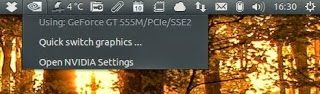
Catatan : Tweak ini hanya untuk laptop dengan VGA NVIDIA optimus. Jika Anda menggunakan Desktop, maka bisa abaikan tweaking ini.
13. Buat Firefox Support H.264
Secara default meskipun sudah menginstall Adobe Flash Plugin, Mozilla Firefox tidak support video H.264 dan hanya support HTML5. Meskipun hal ini tidak bermasalah di YouTube (karena YouTube support keuduanya), namun ini akan menjadi masalah serius jika anda membuka aplikasi streaming video, terutama bagi anda pecinta Anime. Saya akan memberikan screenshot nya.
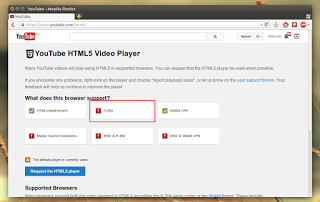
Sebelum

Sesudah
14. Pipelight Firefox / Chromium / Google Chromesudo add-apt-repository ppa:mc3man/trusty-media && sudo apt-get update && sudo apt-get install gstreamer0.10-ffmpeg
Jika anda menggunakan layanan video streaming berbayar seperti netflix, tentunya anda membutuhkan software Microsoft Silverlight agar bisa memainkan video dari layanan tersebut. Namun apakah Microsoft mengeluarkan silverlight untuk linux? Tidak. Tetapi jangan khawatir, disinilah letak kekuatan teknologi open source, pasti ada saja orang hebat yang membuat segalanya mungkin di dunia open source ini.
Pipelight pada dasarnya adalah Microsoft Silverlight yang menggunakan teknologi Wine. Langsung lakukan perintah dibawah ini untuk install pipelight dan pluginnya
sudo apt-add-repository ppa:pipelight/stable && sudo apt-get update && sudo apt-get install pipelight-multi
Dan install plugin silverlight dengan command dibawah
sudo pipelight-plugin --enable silverlight
Untuk install Widevine Plugin bisa menggunakan command dibawah
sudo pipelight-plugin --enable widevine
Browser Chromium / Google Chrome berhenti menggunakan Netscape Plugin API, dan sebagai hasilnya, Adobe Flash di Chromium tidak akan bekerja. Agar Chromium dapat kembali memutar video Flash, Anda dapat menginstall Pepper Flash Player Installed (Pepper Flash sebenarnya merupakan plugin pemutar flash default di Google Chrome). Dimana Pepper Flash ini sudah terdapat repositori Ubuntu 14.04. Install dengan command dibawah
sudo apt-get install pepperflashplugin-nonfree && sudo update-pepperflashplugin-nonfree --install
Referensi : 14 Hal Yang Wajib Dilakukan Setelah Install di Linux Ubuntu 14.04/Ubuntu 14.10


Tidak ada komentar:
Posting Komentar